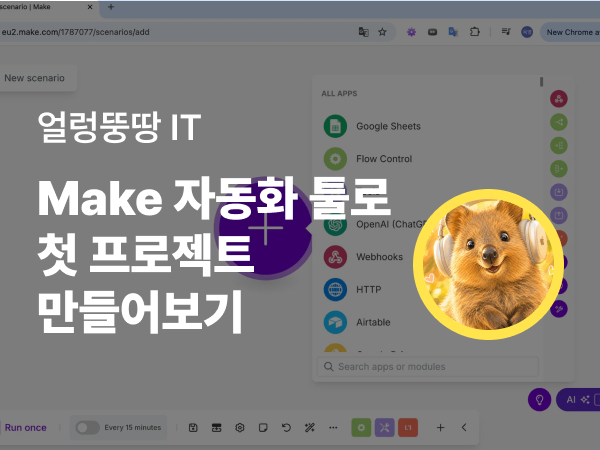
비개발 기획자가 ‘Make’ 자동화 툴로 첫 프로젝트 만들기 – 삽질부터 성공까지
비개발 기획자가 ‘Make’로 시작하는 자동화 입문기
안녕하세요! 오늘은 비개발자인 제가 최근에 직접 써본 ‘Make’라는 자동화 툴에 대해 이야기하려고 해요. 평소 반복되는 업무가 많아서 ‘이거 자동화 하면 참 좋겠다’ 싶은 순간이 많았는데, 막상 코딩이 어렵고 복잡해서 엄두를 못 냈거든요. 그런데 이번에 ‘Make’를 접하고 직접 이리저리 만져보면서 느낀 점과 삽질담을 솔직히 적어드릴게요.
1. ‘Make’는 대체 뭐야?
먼저, ‘Make’라는 툴부터 간단히 설명할게요. 예전 이름은 ‘Integromat’인데, 이름이 좀 바뀌었더라고요.
간단히 말해서, 여러 웹 서비스나 앱을 연결해서 ‘자동화’할 수 있게 도와주는 툴이에요. 예를 들어, 구글 스프레드시트에 새로운 줄이 추가되면 슬랙으로 메시지를 보내거나, 구글폼에 응답이 오면 자동으로 메일을 보내는 그런 일을 코드 한 줄 안 쓰고 ‘설정’으로 할 수 있어요.
2. 내가 시도해본 작은 자동화 프로젝트
제가 실제로 만들어 본 건 ‘구글폼 응답을 받으면 슬랙에 알림 보내기’였어요.
예전에는 구글폼에 누군가 응답하면 일일이 확인하고 복사 붙여넣기 하느라 시간이 걸렸는데, 이걸 자동화해 보려고요.
첫 단계: Make 가입과 기본 UI 파악
회원가입은 이메일만 있으면 쉽게 됐어요. UI가 처음엔 뭔가 복잡해 보였는데, ‘시나리오’라는 이름으로 자동화 흐름을 짤 수 있다는 걸 확인한 뒤 하나씩 아이콘을 끌어다 붙여봤죠.
두 번째: 트리거 설정하기
‘구글폼 응답이 들어오면’이라는 트리거를 찾았는데, 여기서부터 살짝 헤맸어요. 내 구글 계정과 동기화 연결하는데 권한 설정이 좀 까다로웠죠. 보안 때문에 여러 번 권한 허용 창이 떴는데, 차근차근 따라가면 됩니다.
세 번째: 액션 설정하기
슬랙에 메시지 보내는 단계에서는 슬랙 워크스페이스와 연동을 해야 했고, 메시지 내용도 자유롭게 커스터마이징 가능했어요. 처음에 메시지 내용에 구글폼 응답 변수 넣는 걸 몰라서 헤맸지만, 설명에서 변수 넣는 방법 찾아서 해결했네요.
결과는?
실제로 폼에 테스트 응답을 보내니 진짜로 슬랙에 바로 알림이 떴습니다! 소소하지만 시간을 아끼는 마법같은 경험이었어요.
3. 쉽게 쓸 수는 있지만… ‘삽질’도 꽤 있었다
‘Make’가 너무 똑똑해서 다 척척 알아서 해줄 줄 알았는데, 처음에는 많이 삽질했어요.
- 권한 문제로 구글과 슬랙 연결 막혔을 때
- 변수값을 잘못 넣어서 메시지가 빈칸으로 오는 오류
- 실행 시 ‘에러’ 없이 멈춰서 왜 그런지 찾느라 구글링
- 예상치 못한 응답 수 제한
그래도 하나씩 해결하면서 ‘자동화가 어렵지 않구나’ 하는 자신감이 생겼어요. ‘Try and error’가 핵심인 것 같습니다.
4. 이렇게 활용할 수 있다! 비개발자 기획자의 팁
제가 해보니, 기획자가 쓰기 딱 좋은 자동화 아이디어는 아래처럼 정리할 수 있겠어요.
- 업무 알림 자동화: 슬랙, 메일, 업무 툴 연동해서 ‘중요 정보’ 실시간 알림
- 보고서 자료 수집 자동화: 구글폼, 설문, 구글시트 데이터를 한데 모으고 정리
- 반복 작업 자동 실행: 매일 하는 백업, 데이터 업로드, 리포트 생성 전 과정 일부 자동화
- 다른 서비스 간 데이터 연동: 예를 들어 CRM과 이메일마케팅툴 연결하기 등
오늘의 느낀점
내가 한 번도 코딩을 안 해본 상황에서도 ‘Make’는 친절한 안내 덕에 도전해볼 수 있었고, 직접 해보면서 배우는 게 생각보다 재미있다는 걸 알게 됐어요. 자동화는 결국 ‘내가 바쁘지 않게’ 해주는 좋은 도구라는 생각이 듭니다. 물론 처음엔 조금 어려워도 포기하지 말고 한 두 가지 작은 작업부터 시작하면 충분히 쓸 수 있어요. 앞으로 더 많은 자동화 시도를 기록해서, 또 공유할게요!
오늘은 ‘Make’ 자동화툴 입문기를 솔직하게 써봤는데, 여러분도 작은 업무부터 하나씩 자동화로 가볍게 시작해보시길 추천드립니다!